


核心要点总结
- 谁可以打印? 只有寄件人才能打印运单。
- 如何打印? 主要通过DHL官方网站或DHL客户门户网站完成。
- 打印设备? 普通激光/喷墨打印机即可,推荐使用热敏打印机以获得最佳效果。
- 打印要求? 必须使用A4尺寸的白纸清晰、完整,不能有褶皱或破损。
第一步:打印前的准备工作
在开始打印之前,请确保您已经完成以下步骤:
-
创建并支付运单:
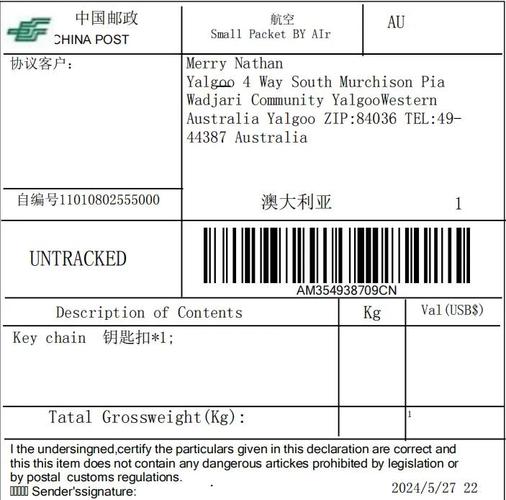 (图片来源网络,侵删)
- 您必须在DHL的系统中成功创建一个完整的运单。
- 关键: 您必须已经完成了支付流程,只有支付成功后,运单的状态才会更新为“已付费”,系统才会允许您打印正式的、带有条形码的运单,如果未支付,您可能只能预览或打印一个草稿。
-
准备好打印设备:
- 打印机: 一台可以正常工作的激光或喷墨打印机,如果快递量大,强烈建议使用热敏标签打印机,打印速度快,标签更耐用,且无需墨水/碳粉。
- 纸张: 标准A4白纸,如果是使用热敏打印机,则需要购买对应尺寸的热敏不干胶标签纸。
- 连接方式: 确保电脑与打印机已正确连接并安装好驱动。
-
获取运单号:
- 在您成功创建并支付运单后,系统会自动生成一个唯一的运单号,这个号码通常会显示在您的订单确认页面、成功邮件或客户门户网站的订单列表中,请务必记下或复制这个号码。
第二步:如何打印DHL运单(两种主要方法)
通过DHL官方网站打印(适用于个人或偶尔寄件)
这是最直接、最常用的方法。
-
登录DHL官网:
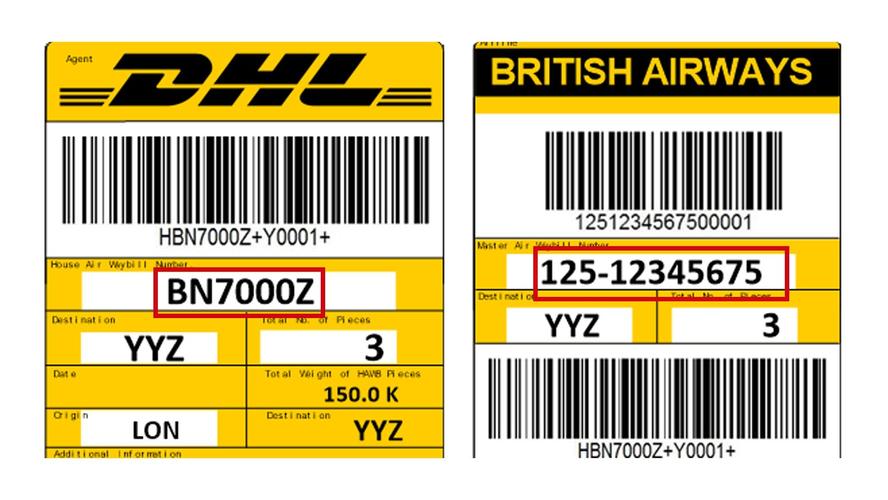 (图片来源网络,侵删)
- 打开DHL官方网站:https://www.dhl.com/
- 根据您的所在国家/地区,选择正确的网站(例如中国区是
dhl.com.cn)。
-
找到运单打印入口:
- 在官网首页,通常在“寄送”或“Shipment”栏目下,寻找类似 “我的DHL”、“Track & Trace” 或 “Manage My Shipment” 的选项。
- 点击进入后,寻找 “打印运单”、“Print Shipment Label” 或 “Create a Shipment” 的链接,如果您是首次创建,会引导您填写信息;如果您已经创建并支付,这里会显示您的运单列表。
-
输入运单号并查找:
- 在运单列表页面,找到您刚刚支付成功的那个运单。
- 点击该运单旁边的 “打印”、“下载” 或 “Print Label” 按钮。
-
下载并打印文件:
- 系统会生成一个PDF格式的运单文件,它会自动下载到您的电脑,或者会在浏览器中直接打开。
- 打开PDF文件,使用PDF阅读器(如Adobe Acrobat Reader或浏览器内置的PDF查看器)的打印功能。
- 在打印设置中:
- 选择正确的打印机。
- 检查打印方向没有颠倒。
- 选择“实际尺寸”或“100%缩放”,以确保条形码和所有信息清晰可辨,不会被裁剪。
- 点击“打印”按钮。
-
粘贴运单:
- 打印出后,检查运单是否完整,特别是条形码是否清晰、完整。
- 将运单牢固地粘贴在包裹的最大、最平整的表面上,请使用透明胶带覆盖整个运单,以防雨水、污渍损坏,并确保条形码能被扫描设备轻松识别。
通过DHL客户门户网站打印(适用于企业或高频用户)
如果您是DHL的企业客户,您可能会使用一个专门的客户门户网站,功能更强大。
- 登录客户门户网站:
您需要使用DHL提供给您的用户名和密码登录。
- 查找运单:
登录后,在您的仪表盘或订单管理界面,找到您需要打印的运单。
- 执行打印操作:
流程与官网类似,点击“打印”或“下载”按钮,获取PDF文件后进行打印。
第三步:打印后的重要步骤
-
检查运单:
- 条形码: 这是最重要的!确保条形码对比度高,线条清晰,没有断点或模糊,如果条形码无法被扫描,您的包裹将无法被分拣和追踪。
- 信息完整: 检查收件人和寄件人的姓名、地址、电话、国家/邮编是否完整准确。
- 服务类型: 确认服务类型(如国际快递、经济快递等)和件数、重量等信息无误。
-
妥善粘贴:
- 将运单平整地贴在包裹上,避免覆盖任何重要信息或条形码。
- 如果包裹表面不平整(如编织袋),请将运单先贴在一块平整的硬纸板上,再将硬纸板牢固地粘贴在包裹上。
-
安排取件或投递:
- 打印并粘贴好运单后,您需要将包裹交给DHL。
- 预约取件: 通过DHL官网、APP或致电客服预约上门取件服务。
- 自行投递: 将包裹送到附近的DHL服务点或授权代理点。
常见问题与解答 (FAQ)
Q1: 我已经创建了运单但还没付款,能打印吗? A: 不可以,只有支付成功后,运单状态变为“已付费”,系统才会生成带有条形码的可打印文件,未付费的运单只是草稿,无法用于正式投递。
Q2: 我的打印机没有墨水了/坏了,怎么办? A:
- 临时方案: 可以先去附近的打印店、文印店或快递代收点(如菜鸟驿站、丰巢等,部分提供此服务)将PDF文件打印出来。
- 长期方案: 考虑购买一台热敏标签打印机,它不需要墨水,使用热敏纸,非常适合打印快递单,成本也不高。
Q3: 打印出来的运单条形码模糊,扫描不了怎么办? A:
- 检查打印设置: 确保打印时选择了“实际尺寸”或100%缩放,不要使用“适合页面”等选项,这可能导致条形码被压缩变形。
- 检查打印机分辨率: 试着提高打印机的分辨率设置。
- 重新下载并打印: 有时可能是网络传输导致PDF文件损坏,重新从DHL网站下载一次文件再打印。
- 更换打印机或墨盒: 可能是打印机本身或墨水/碳粉问题。
Q4: 我把运单弄丢了,怎么办? A:
- 立即登录DHL官网或客户门户网站。
- 在您的订单历史记录中找到该运单,通常可以重新下载和打印一次,DHL系统一般会保存一段时间的历史记录。
- 如果找不到,请立即联系DHL客服,提供您的订单号、支付凭证等信息,请求他们重新发送运单文件。
Q5: 我可以打印多份运单吗? A: 可以。 打印多份运单没有问题,一份牢固地贴在包裹上,另一份可以作为寄件人留存,以备后续查询或作为凭证。
希望这份详细的指南能帮助您顺利完成DHL国际快递单的打印!


