


第一步:准备工作(核心三要素)
在开始打印之前,请确保你已经准备好以下三样东西:
-
电子面单数据
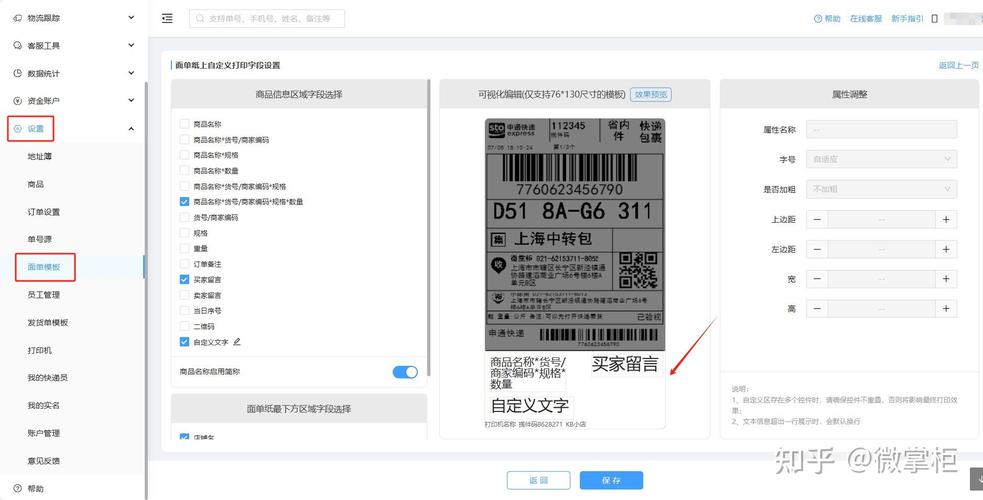 (图片来源网络,侵删)
- 来源:这是由快递公司或其合作平台(如菜鸟、快递100等)生成的一串包含收寄双方信息、运单号、条形码等所有必要信息的编码或数据文件。
- 如何获取:
- 电商平台:如果你是淘宝、拼多多、京东等平台的卖家,在后台创建订单后,系统通常会自动生成电子面单数据,你只需点击“打印”即可。
- 快递公司/服务商官网:如果你是个人用户或独立商家,可以登录快递公司(如顺丰、中通、圆通等)的官方网站或其合作的电子面单服务平台(如菜鸟裹裹、快递100等),手动录入收寄件信息后生成面单。
-
打印机
- 热敏打印机:最推荐、最常用的选择,它通过加热热敏纸来成像,无需碳带,速度快,噪音小,维护简单,常见的品牌有得力、理光、斑马(Zebra)、TSC等。
- 针式打印机:需要使用带碳带的专用不干胶标签纸,优点是可以打印普通A4纸(多联单),但速度慢、噪音大、碳带是耗材,成本较高。
- 普通激光/喷墨打印机:不推荐,虽然可以通过特殊软件调整尺寸,但容易卡纸、定位不准,且打印速度慢,效率低下。
-
标签纸
- 热敏纸:配合热敏打印机使用,表面有一层热敏涂层,遇热变黑,优点是成本低,即打即用,缺点是怕光照和高温,长时间存放信息可能会褪色。
- 不干胶标签纸:配合针式打印机使用,需要搭配碳带,优点是信息保存时间长,防水防油,适合需要长期贴存的单据,成本较高。
第二步:核心打印方法(三种主流方式)
准备好以上三要素后,你就可以选择以下一种方式进行打印了。
使用热敏打印机 + 快递公司/平台软件(最专业、最稳定)
这是电商卖家和寄件量大的用户最常用的方式,流程清晰,不易出错。
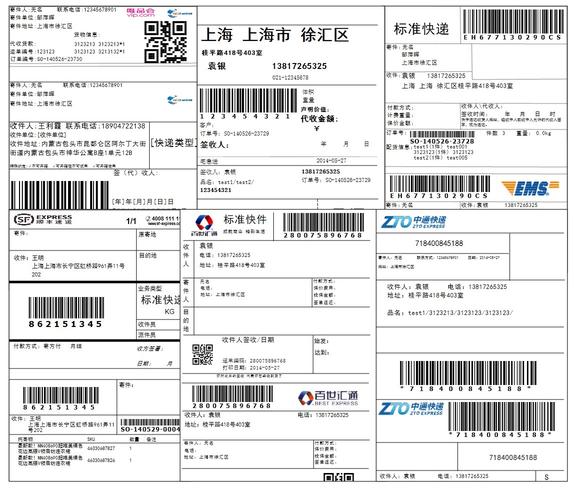
(图片来源网络,侵删)
操作流程:
-
连接打印机:
- USB连接:用USB线将打印机连接到电脑,系统通常会自动安装驱动。
- 网络连接(Wi-Fi/网线):将打印机连接到你的路由器,在电脑上需要安装网络打印机驱动。网络连接的优势是无需连接特定电脑,局域网内多台电脑都可以打印。
-
设置打印机为默认打印机:
在Windows系统中,进入“设置” -> “蓝牙和其他设备” -> “打印机”,找到你的打印机,右键选择“设置为默认打印机”。
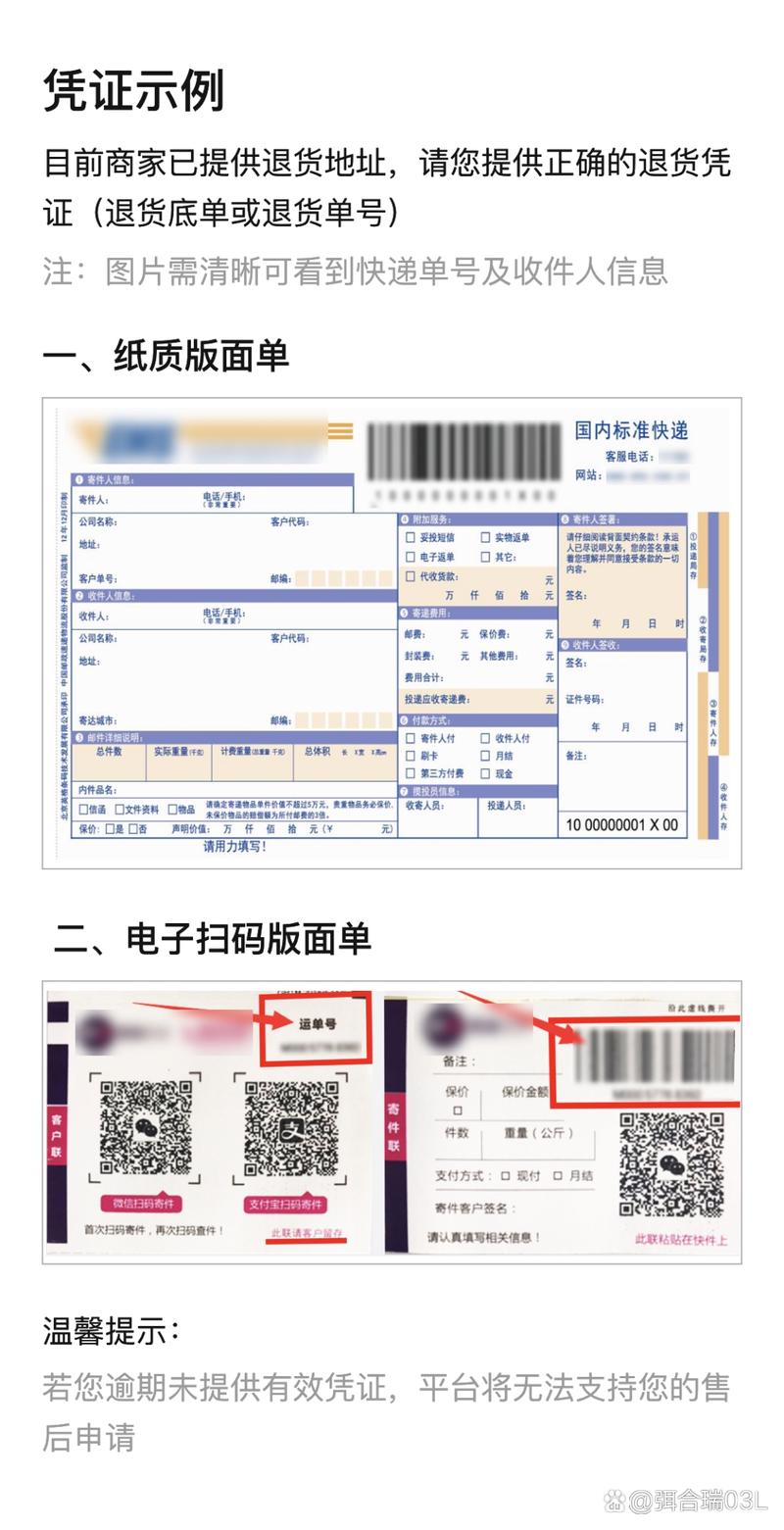 (图片来源网络,侵删)
 -
登录快递服务平台:
打开你获取电子面单的网站(如菜鸟裹裹、快递100、顺丰速运官网等)。
-
打印面单:
- 在平台界面找到“打印电子面单”或类似按钮。
- 选择你已连接好的打印机型号。
- (关键步骤)设置纸张尺寸:在打印设置中,选择与你的标签纸尺寸对应的选项,最常见的是100mm x 150mm,如果找不到,可以选择“无边距”或自定义尺寸。
- 点击“打印”,系统会将面单数据发送到你的默认打印机进行打印。
优点:软件与快递公司直连,数据更新快,面单样式标准,操作稳定。 缺点:需要安装特定软件,初次设置打印机可能需要一些操作。
使用浏览器打印(最简单、最灵活)
如果你只是偶尔打印一个面单,不想安装任何软件,这个方法最适合你。
操作流程:
-
获取面单网页:
- 在快递公司或菜鸟等平台上,点击“打印”按钮,但不要立即选择打印到你的打印机,浏览器会打开一个包含面单信息的预览页面。
-
打开打印对话框:
- 在预览页面,按键盘快捷键
Ctrl + P(Windows) 或Cmd + P(Mac) 打开打印设置窗口。
- 在预览页面,按键盘快捷键
-
调整打印设置:
- 目标打印机:在打印机下拉菜单中,选择你的热敏打印机。
- 页面缩放:这是最关键的一步!选择“实际大小” 或 “100%”,这一步是为了防止面单被缩放导致条形码无法扫描。
- 纸张尺寸:在“纸张”或“布局”设置中,选择与你的标签纸匹配的尺寸(如 100x150mm)。
- 边距:设置为“无边距”或“最小”,以确保面单内容完整打印出来。
- 页面范围:选择“打印所选内容”或“打印当前页面”。
-
打印:
确认所有设置无误后,点击“打印”。
优点:无需安装额外软件,只要有浏览器就能操作,非常灵活。 缺点:每次都需要手动调整打印设置,对于批量打印效率较低。
使用快递App(最方便、适合个人用户)
如果你是个人用户,手机打印面单非常方便。
操作流程:
-
下载并登录App:
- 在手机应用商店下载并安装菜鸟裹裹、顺丰速运、京东快递等官方App。
- 登录你的账号(可以使用淘宝/支付宝/微信等一键登录)。
-
创建寄件订单:
在App内选择“寄快递”,填写收件人和寄件人的详细信息。
-
选择打印方式:
- 在订单确认页面,选择“打印面单”。
- App会自动识别你的打印机(前提是你的打印机已经连接到同一个Wi-Fi网络),如果识别不到,可以选择“保存为图片”或“发送到电脑”。
-
直接打印或发送到电脑:
- 直接打印:如果你的手机支持连接蓝牙打印机,可以直接打印。
- 发送到电脑:选择“发送到电脑”,你会收到一个网页链接,在电脑浏览器中打开这个链接,然后使用方法二(浏览器打印)的步骤进行打印,这是最常用、最稳定的手机打印方式。
优点:操作极其便捷,无需在电脑上录入信息,适合偶尔寄件的个人用户。 缺点:依赖于手机App和网络,功能上不如专业软件全面。
常见问题与解决方法
-
问题1:打印出来是空白或乱码。
- 原因:最常见的是打印机驱动问题或纸张类型设置错误。
- 解决:
- 重新安装打印机驱动。
- 在打印设置中,检查“纸张类型”是否设置为“热敏纸”。
- 检查打印机是否有纸,热敏纸是否正确放置。
-
问题2:条形码无法扫描。
- 原因:通常是打印缩放或打印质量问题。
- 解决:
- 在打印设置中,确保缩放比例为“100%”或“实际大小”。
- 检查热敏纸是否过期或受潮,导致打印过浅。
- 在打印设置中,尝试提高打印质量(如“高”或“最佳”)。
-
问题3:面单内容不全,被截断了。
- 原因:纸张尺寸设置错误或边距设置不当。
- 解决:
- 在打印设置中,确认选择的纸张尺寸与你的标签纸完全一致(如100x150mm)。
- 将“边距”设置为“无边距”或“最小”。
| 打印方式 | 适用人群 | 优点 | 缺点 |
|---|---|---|---|
| 专业软件打印 | 电商卖家、寄件量大的用户 | 稳定、高效、功能强大 | 需安装软件,设置稍复杂 |
| 浏览器打印 | 偶尔寄件的个人、临时应急 | 无需安装软件,灵活 | 每次需手动调整设置 |
| 快递App打印 | 绝大多数个人用户 | 操作最方便,手机搞定即可 | 依赖App和网络,功能相对简单 |
对于绝大多数用户,我推荐:
- 个人用户:首选方法三(快递App打印),其次使用方法二(浏览器打印)。
- 电商/商家用户:强烈推荐方法一(专业软件打印),这是最高效、最可靠的方式。


