


通过邮件查询信息是日常工作和生活中非常常见的需求,无论是想查找某个项目的资料、确认一个会议的时间,还是寻找联系人,掌握高效的方法都能节省大量时间。
下面我将从查找邮件本身和从邮件中提取信息两个层面,为你提供一份详细的指南。
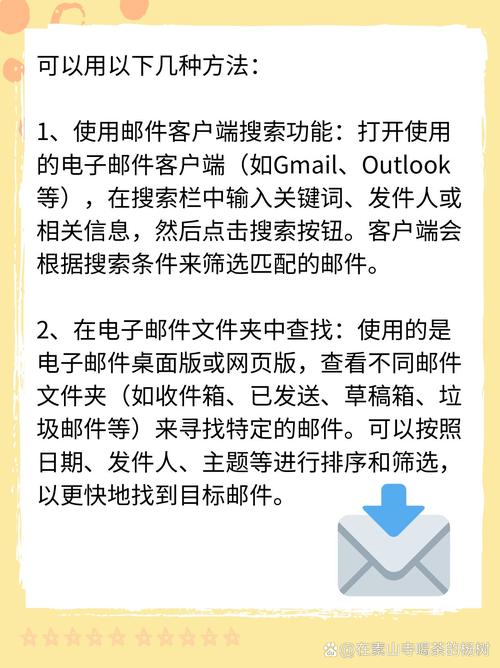
第一部分:如何查找你需要的邮件(“大海捞针”)
当你收件箱里有成百上千封邮件时,快速定位到目标邮件是关键,这里的核心工具是搜索功能。
使用邮件客户端的搜索框(最常用)
几乎所有的邮件服务(如 Gmail, Outlook, Foxmail 等)都提供了强大的搜索框。
基本搜索技巧:
- 关键词搜索: 直接输入你记得的任何关键词,如“项目报告”、“张三”、“合同”等。
- 精确匹配: 如果你想查找一封包含特定词组的邮件,用双引号 括起来,搜索
"项目截止日期"会只包含完整词组的邮件,而不会单独匹配“项目”或“截止日期”。 - 排除关键词: 如果你不想看到某些内容,可以使用减号 ,搜索
会议 -取消,会显示所有包含“会议”但不包含“取消”的邮件。 - 搜索特定发件人: 在搜索框中输入
from:邮箱地址。from:zhangsan@example.com。 - 搜索特定收件人: 输入
to:邮箱地址或cc:邮箱地址。 - 搜索特定主题: 输入
subject:关键词。subject:报销。 - 搜索附件: 输入
has:attachment,这会列出所有带附件的邮件。 - 搜索特定日期:
after:2025/10/01(查找 2025 年 10 月 1 日之后的邮件)before:2025/10/01(查找 2025 年 10 月 1 日之前的邮件)date:2025/10/01(仅查找 2025 年 10 月 1 日的邮件)
组合搜索(高级搜索):
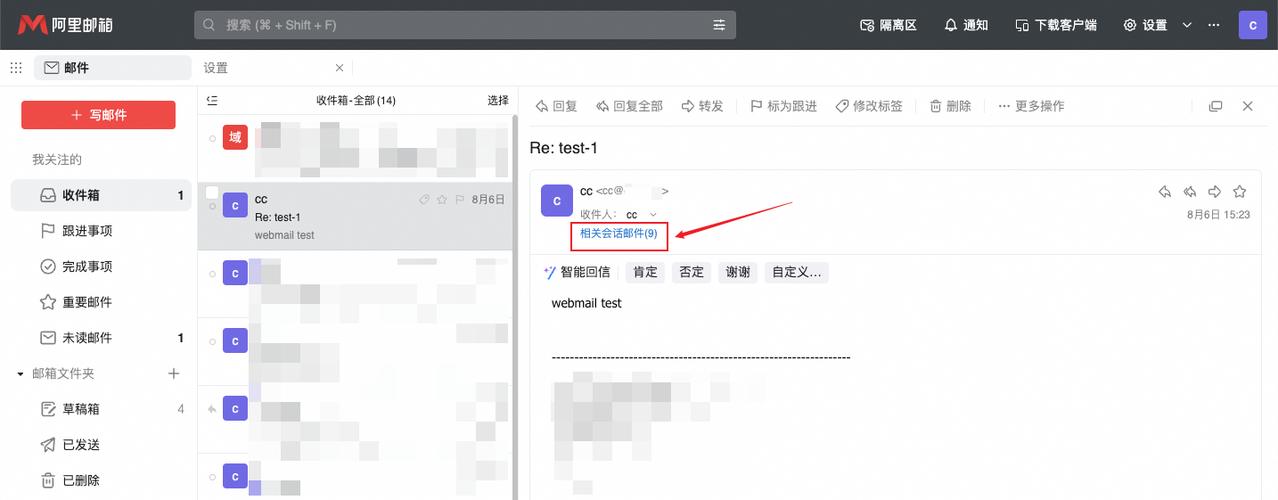
你可以将以上所有技巧组合起来,实现精准定位。
示例:
你想找李四(from:lisi@company.com)在 2025 年 11 月之后(after:2025/11/01)发给你的,新产品发布会”的(subject:"新产品发布会"),并且带有附件的(has:attachment)邮件。
你的搜索语句可以是:
from:lisi@company.com after:2025/11/01 subject:"新产品发布会" has:attachment
使用邮件客户端的“筛选”或“标签”功能
如果你习惯对邮件进行分类管理,查找会非常方便。
- 按文件夹/标签筛选: 如果你把不同项目的邮件分门别类地放在不同文件夹或打上不同标签(如“项目A”、“财务报销”),直接点击对应的标签或文件夹即可。
- 按发件人筛选: 在收件箱中,通常可以按发件人进行排序或分组,方便你快速找到某个特定联系人发来的所有邮件。
- 按日期排序: 如果你知道大概的时间范围,可以按日期倒序(最新的在前)或正序(最早的在前)排列,然后快速浏览。
利用邮件客户端的“高级搜索”功能
很多邮件客户端(如 Gmail, Outlook)都有一个专门的“高级搜索”或“搜索筛选器”选项,它通常是一个放大镜旁边的下拉箭头或一个链接,点击后,会出现一个表单,让你可以更直观地组合各种搜索条件,无需手动输入复杂的命令。
第二部分:如何从找到的邮件中提取信息
找到邮件后,下一步就是获取你需要的信息。
提取文本信息(最直接)
这是最常见的需求,比如获取地址、电话、账号等。
- 复制粘贴: 这是最简单的方法,选中邮件正文中的文字,右键复制,然后粘贴到你需要的地方(如记事本、Word 或其他应用)。
- 使用查找功能(Ctrl+F / Cmd+F): 如果邮件很长,想快速找到某个词,可以按
Ctrl + F(Windows) 或Cmd + F(Mac) 调出查找框,输入关键词,浏览器/邮件客户端会自动帮你定位。
提取附件信息
邮件中的附件是信息的重要来源。
- 下载附件: 点击邮件中的附件图标或链接,通常可以选择“下载”或“保存到电脑”。
- 在线预览: 很多邮件服务支持在线预览常见的文件格式(如 PDF, Word, Excel, 图片等),无需下载即可查看内容。
- 转发附件: 如果你想将附件转发给别人,可以直接在邮件界面选择“转发”,附件通常会自动包含在新的邮件中。
提取联系人信息
当邮件中包含新的联系人信息时,你可以将其添加到你的通讯录中。
- 添加到通讯录: 在 Gmail 中,你可以直接点击发件人姓名旁边的“添加到联系人”按钮,在 Outlook 中,也可以右键点击发件人,选择“添加到 Outlook 联系人”。
- 手动添加: 如果联系人信息在邮件正文,你可以复制其姓名和邮箱地址,然后手动添加到你的通讯录。
提取链接或图片信息
- 点击链接: 直接点击邮件中的链接即可访问,注意辨别链接的安全性,避免点击钓鱼链接。
- 保存图片: 右键点击邮件中的图片,选择“图片另存为”即可下载到本地。
第三部分:邮件信息管理的最佳实践
为了让你未来的邮件查询工作更轻松,建议养成良好的邮件管理习惯。
- 给邮件打上标签/归档: 养成阅读完一封邮件后,立即将其打上相应标签(如“重要”、“待处理”、“项目A”)或归档到相应文件夹的习惯,这比日后大海捞针要高效得多。
- 写好邮件主题: 在发送邮件时,使用清晰、具体的主题,【会议纪要】2025年Q4产品规划 - 10月26日”,而不是“会议纪要”,这样对方和你在日后查找时都会非常方便。
- 善用邮件分类规则(自动归档/加标签): 大多数邮件客户端都支持“规则”或“过滤器”功能,你可以设置规则,让系统自动将特定发件人(如老板、特定项目组)或特定主题的邮件打上标签或移入指定文件夹。
- 定期清理: 定期删除不再需要的垃圾邮件和旧邮件,保持收件箱的整洁。
| 目标 | 方法 | 示例 |
|---|---|---|
| 快速找到邮件 | 关键词搜索 | 报销 |
| 精确查找邮件 | 精确匹配 | "项目截止日期" |
| 查找特定人的邮件 | 按发件人搜索 | from:boss@company.com |
| 查找带附件的邮件 | 搜索附件 | has:attachment |
| 查找特定时间段的邮件 | 按日期搜索 | after:2025/10/01 |
| 组合条件精准查找 | 组合搜索 | from:lisi@company.com subject:"新产品发布会" has:attachment |
| 提取邮件中的文字 | 复制粘贴 / Ctrl+F | 复制地址,用Ctrl+F查找电话 |
| 获取邮件附件 | 下载 / 在线预览 | 点击附件图标,选择下载 |
| 添加新联系人 | 添加到通讯录 | 点击发件人姓名旁的“+”号 |
通过结合这些方法和养成良好的邮件管理习惯,你将能够像使用数据库一样,高效、准确地通过邮件查找到任何你需要的信息。


