


通过“京东手机APP”查看(最常用、最方便)
这是最主流和推荐的方式,信息更新最快,功能最全。
- 打开京东APP,并登录您的京东账号。
- 点击右下角的 “我的” 进入个人中心。
- 在“我的订单”或“我的”页面中,找到并点击 “全部订单”。
- 在订单列表中,找到您需要补发的那笔原始订单,您可以通过订单状态(如“售后中”、“部分发货”等)或商品名称来快速识别。
- 点击进入该订单详情页。
- 在订单详情页,您会看到订单下方的商品列表,对于已经补发的商品,它会有一个独立的 “查看物流” 按钮。注意:这个按钮通常是针对补发的新物流单号,而不是原始订单的物流。
- 点击 “查看物流” 按钮,即可进入物流详情页面,实时查看补发商品的最新配送状态、物流轨迹和预计送达时间。
通过“京东电脑网页版”查看
如果您习惯在电脑上操作,可以按照以下步骤:

(图片来源网络,侵删)
- 打开浏览器,访问京东官网(www.jd.com)并登录您的账号。
- 将鼠标移动到页面右上角的 “我的订单”,在下拉菜单中选择 “我的订单”。
- 在订单列表中,找到并点击您需要查看补发物流的原始订单。
- 进入订单详情页后,向下滚动,找到被补发的商品。
- 在该商品信息旁边,您会看到一个 “查看物流” 的链接。
- 点击该链接,即可在新的页面中查看完整的物流跟踪信息。
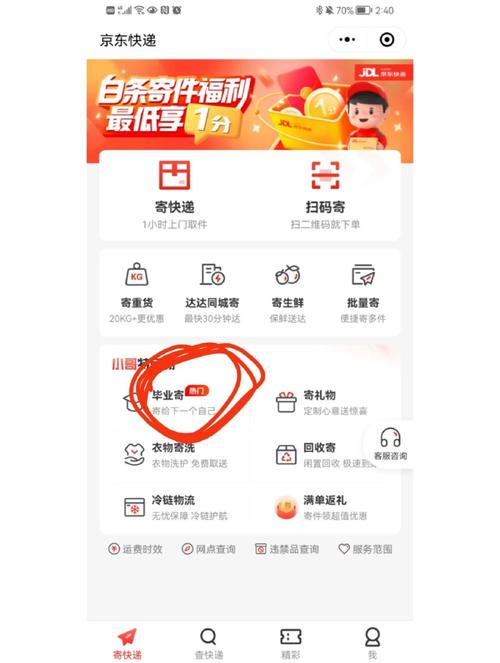
通过“微信小程序”查看
对于很多用户来说,通过微信小程序操作也很便捷。
- 打开微信,搜索并进入 “京东购物” 小程序。
- 登录您的京东账号。
- 在小程序首页,点击右下角的 “我的”。
- 选择 “我的订单”。
- 找到需要查看的原始订单,点击进入详情页。
- 找到补发的商品,点击 “查看物流” 即可。
⚠️ 重要提示和注意事项
-
识别补发商品:在订单列表中,您可能会看到两种状态:
- “部分发货”:表示您这笔订单里的部分商品已经发出,另一部分(比如需要补发的)还在准备中或已重新安排发货。
- “售后中”:如果补发是作为售后处理(比如退货换新),订单会显示为售后状态,但同样可以在订单详情里找到补发商品的物流入口。
-
物流单号不同:补发商品会生成一个全新的物流单号,这个单号和您第一次购买时收到的商品物流单号是不同的,请务必查看针对补发商品的“查看物流”按钮。
-
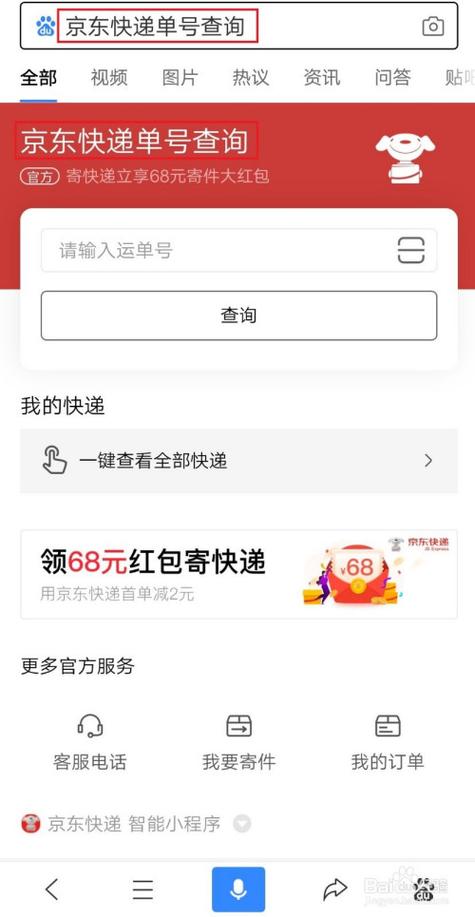
客服确认:如果您在订单页面找不到补发商品的物流信息,最稳妥的方法是直接联系京东客服。
 (图片来源网络,侵删)
- 路径:在订单详情页,点击右上角的 “联系客服” 或 “申请售后”,向客服说明情况,客服会为您查询补发商品的物流单号和状态。
-
信息延迟:极少数情况下,补发商品在刚发出时,物流信息可能会有短暂的延迟(例如几小时内没有更新),这是正常现象,耐心等待即可。
| 操作平台 | 核心步骤 |
|---|---|
| 京东APP | 我的 → 全部订单 → 找到原始订单 → 进入详情 → 找到补发商品 → 点击“查看物流” |
| 京东网页版 | 我的订单 → 找到原始订单 → 进入详情 → 找到补发商品 → 点击“查看物流”链接 |
| 微信小程序 | 我的 → 我的订单 → 找到原始订单 → 进入详情 → 找到补发商品 → 点击“查看物流” |
核心就是先找到原始订单,再进入订单详情页,针对补发的商品点击“查看物流”,希望这些信息能帮到您!
(图片来源网络,侵删)


